

先日Artisan(ローストロガー)について、書きました。
私が使っているナナハン焙煎機には、標準で装備されているのは豆温度を測る温度計(デジタル)と排気温度を測る温度計(アナログ)のみです。
つまり標準ではローストロガーは使えません。(是非とも標準にしていただきたいものですが、その分値段が上がってしまうので難しいところです)
海外の高額な焙煎機には最初からPCへのデータ取り込みができるようになっているものが多いですね。
さて、ナナハン焙煎機にてローストロガーを利用するためには、焙煎機の温度計からデジタル信号を拾って、PC側へ吐き出す為の装置が必要になります。
そこでよく使われるのが「Phidgets 1048」です。

Phidgets 1048は、熱電対の温度信号をデジタル変換する温度センサで入力が4つあります。
焙煎機につけられた温度センサー(熱電対プローブ)の温度信号をデジタル変換するためのものです。
ただ、これが結構お高いのです。大体1.5万~2万円程度のお値段です。
「Phidgets 1048」以外に「CENTER 301」などのハンディ型の温度計を利用してPCへ接続することもできますが、これも約3万円弱とお高く、また筐体が結構大きいのでそれをどこに設置するかなどの問題も発生します。
(※ネットで比較的安いPC連携機能を持った温度計も売っていますが、Artisanが対応していない場合がありますので注意が必要です)
見栄えを考慮しますとやはりPhidgetsあたりを使って、スマートに設置するのが好ましいです。
しかし結構なお値段しますので、なんとかこれを使わずに、もっと安く実現する方法はないものか。。。? と色々と調べた結果、、、
同じPhidgetsのセンサですが、「Phidget VINT4入力熱電対インターフェース」を利用して、1048よりも安価 (1万円以下)に接続できそうなことが分かりました。
ネットでもあまり情報がないのでちょっと不安ですが、この方法でやってみることにしました。
「Phidget VINT4入力熱電対インターフェース」を利用した、Artisanの導入方法について、備忘録も兼ねて記録しておきます。
とはいえ、そんなに値段も変わらないよね。。。1048なら1つで済むのに。。。
など何かめんどくさそうという方は、読み飛ばして頂ければと思います。(笑
以下導入手順です。
1.デバイスの準備
Phidgetsの製品で必要なものは以下の4点です。4点で1万円以下で購入できます。
(ネット検索していただくとRobotshopなどで購入できます)
①Phidget VINT4入力熱電対インターフェース(TMP1101)
②Phidgets VINTハブ(HUB0001)
③Phidgets センサーケーブル 10cm(RB-Phi-226)
④PC接続用のUSBケーブル(VINTハブとPCをつなぐもの)
(※VINTハブとの接続にはミニUSB(minib)端子のものが必要ですので注意)
こちらはAmazonで数百円で購入可能です。必要な長さのものを用意願います。
2.温度センサ
豆温度の温度センサは標準でついているものを利用しています。熱電対プローブからデジタル温度計につながっていますので、これを利用します。
ナナハンは排気温度を測る部分がアナログ温度計なので、熱電対プローブ(Kタイプ)に 交換し、排気温度も取れるようにします。
私は5×100 mmのものを用意しました。プローブの接続コードを少し長めのものを購入し、切断して豆温度計とセンサとの接続に流用しました。
Amazonなどで1,000円程度で購入できます。

3.接続方法
各インターフェース類は写真のように接続します。

VINT4入力熱電対インターフェースの
「0」に排気ダクトに設置した熱電対プローブからの線を接続します。
「1」に豆温度計からの線を接続します。
ナナハンは豆温度計のプローブからデジタル温度計に接続されていますので、デジタル温度計への接続点から線をとってVINT4へ接続しました。
これにより標準の温度計も利用可能です。
(※標準の温度計とPhidgets経由でArtisanに表示される温度が若干ずれがあります。 Artisanに表示される温度の方が2度ほど高いですね。基本、Artisanの温度を基準に焙煎していますので問題ありませんが。。)
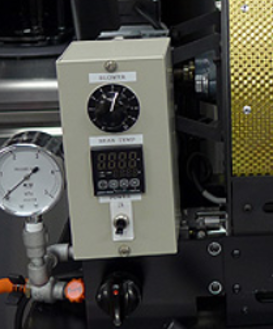
上記センサー類はナナハン標準の温度計とブロワーのスイッチボックス(下写真)の隙間に押し込んで設置しました。ケーブル類は既存のケーブルを通す穴を流用しましたので、外部からは見えず、すっきりと収まっています。
4.ソフトウェア
接続したPCでphidgetsを認識するためのドライバのインストールが必要です。
ダウンロードはこちらから
Windows以外のOSをお使いの方はそれぞれ適合するものをDLしてください。
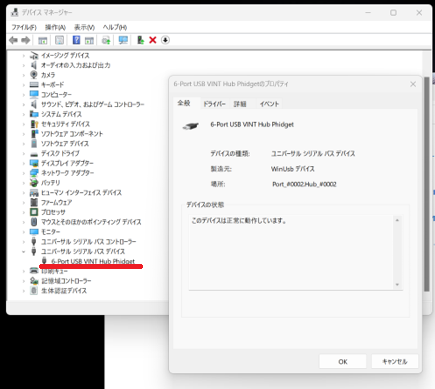
インストール完了すると、接続したデバイスを認識しますので、デバイスマネジャーで確認していただくと下記のように 「ユニバーサルシリアル バス デバイス」の下に
「6-Port USB VINT Hub Phidgets」が表示されているはずです。
また、アプリケーションを確認頂くと、「Phidgets Control Panel」というアプリが表示されていると思います。

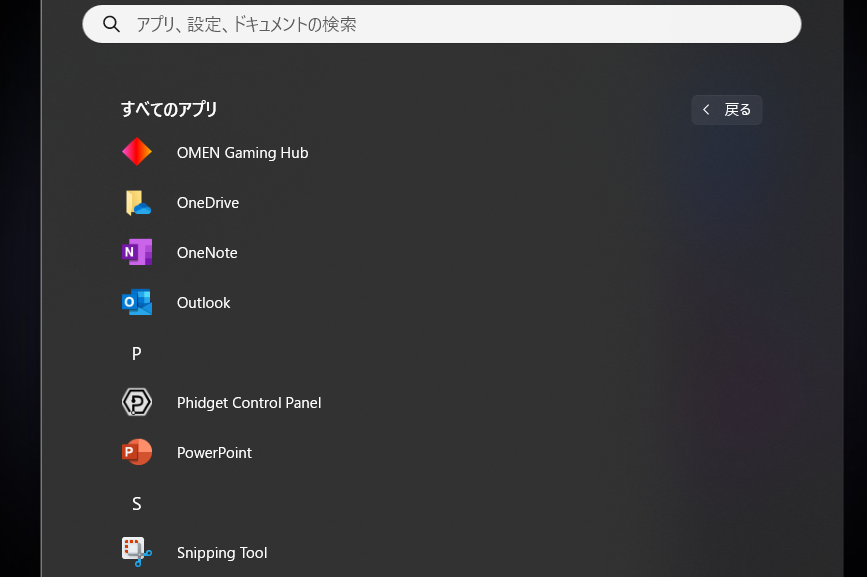
このアプリは特に何も設定する必要はありません。
※細かい設定などできると思いますが、私には分かりませんので、HP参照してください。。
5.Artisanの設定
次にArtisanの設定です。
ArtisanはHPから最新バージョンをDLし、インストールしてください。
インストール後、Artisanを立ち上げ、
①「構成」→「デバイス」→「Phidgets TEMP1101 4xTC 01」を選択します。

②次に「構成」→「機械」→「Phidgets」→「VINT TEMP1101 2xTC」を選択します。
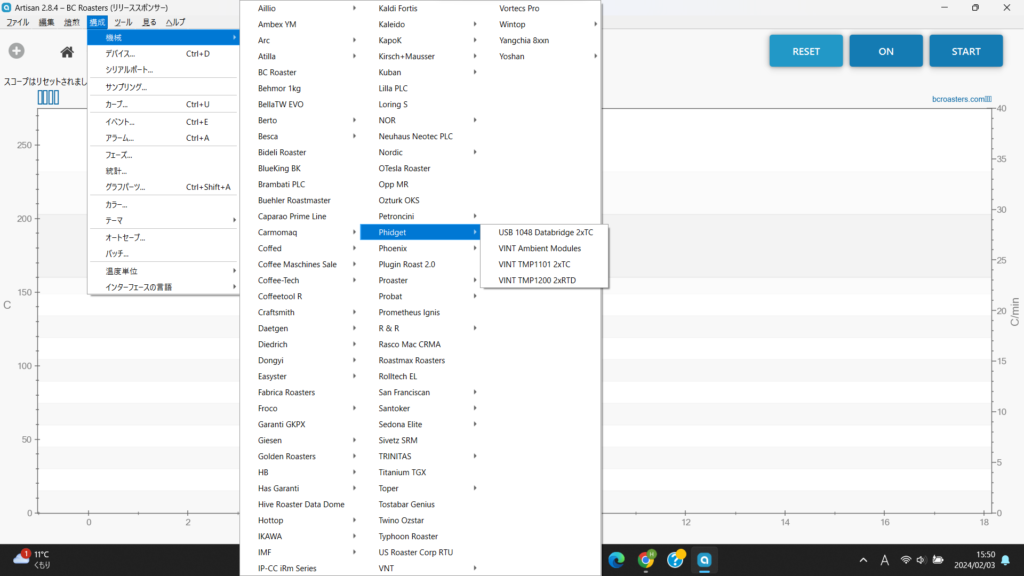
これで基本的にはArtisanが使えると思います。
Artisanの使い方、細かな設定などは、ネットで探していただくと沢山ありますのでそちらを参考にしていただければと思います。
Pgidgetsの接続方法についてダラダラと書きましたが、phidgetsのHPにも書いてありますので、英語ができる方はそちらを見ていただいた方が良いかも。。。(笑
焙煎機の改造はあくまでも自己責任でお願いします。
以上です。

コメント